 Preskočiť na obsah


WordPress web zabezpečíte hlavne tromi vecami: pravidelnými aktualizáciami, zálohami uloženými mimo servera a dobre chráneným prihlásením do administrácie. K tomu pár jednoduchých nastavení, ktoré zvládnete aj bez technických znalostí.
Weby spravujem od roku 2019. Dnes sa vo VERVASI staráme o 76 webov a žiadny web pod našou správou za ten čas nebol infikovaný. Záruku do budúcnosti vám tým dať neviem, žiadny web nie je nezraniteľný. Pravidelná rutina však funguje a v tomto článku ju opíšem krok za krokom. Pri každom kroku poviem aj to, ako ho robíme my na weboch, o ktoré sa staráme.
Je WordPress bezpečný?
Áno. Samotný WordPress je bezpečný systém a jeho autori v ňom chyby pravidelne opravujú. Problémy väčšinou vznikajú inde: v pluginoch a témach, ktoré nikto neaktualizoval, v slabých heslách a v starých účtoch, na ktoré sa zabudlo.
Útočníci weby nevyberajú podľa toho, komu patria. Automatické programy (boty) každý deň prechádzajú tisíce webov a hľadajú známe chyby v starých verziách pluginov. Keď ju nájdu, skúsia ju zneužiť. Malý web živnostníka je pre nich rovnaký cieľ ako veľký e-shop.
Čo zvládnete sami
1. Aktualizujte WordPress, tému aj pluginy
Aktualizácie sú najdôležitejší krok. Väčšina aktualizácií opravuje práve bezpečnostné chyby, a kým ich nenainštalujete, chyba na webe ostáva.
Dostupné aktualizácie nájdete v administrácii v časti Nástenka > Aktualizácie. Pred aktualizáciou si vždy spravte zálohu (pozri krok 2). Ak sa po aktualizácii niečo pokazí, viete sa vrátiť.
Ako často? Aspoň raz mesačne. Keď vyjde bezpečnostná oprava, ktorá sa týka vášho pluginu, radšej hneď.
Na weboch v správe inštalujeme aktualizácie ručne, jeden až dvakrát mesačne podľa balíka. Po aktualizácii web skontrolujeme, či funguje ako predtým.
2. Zálohujte mimo servera
Záloha je vaša poistka pre prípad, že sa niečo pokazí. Dôležité je, kde leží. Záloha uložená na tom istom serveri ako web vám nepomôže, ak sa niečo stane so serverom alebo s celým účtom na hostingu.
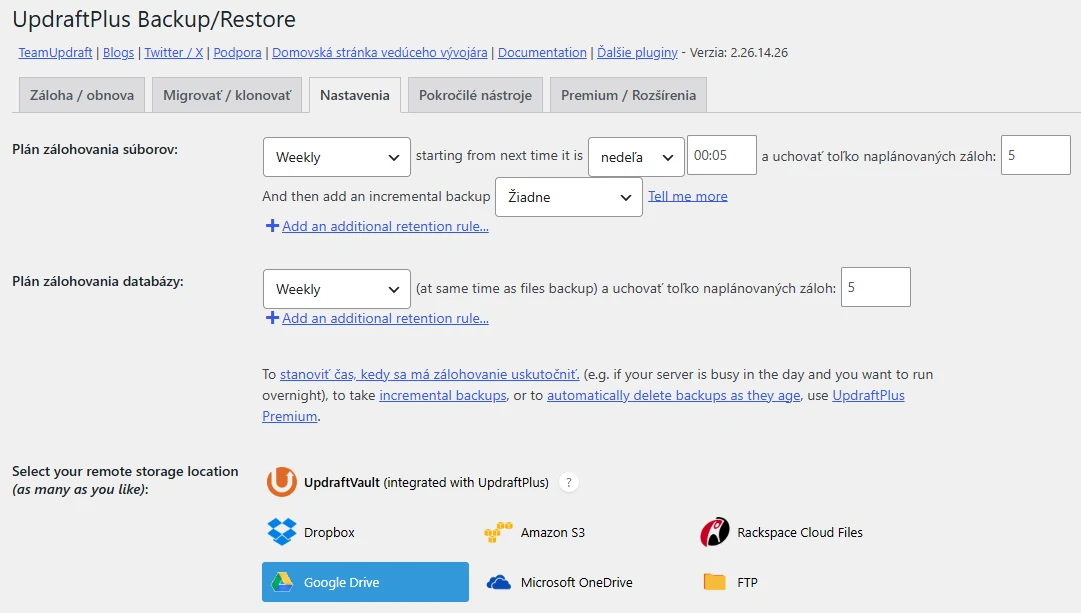
Na zálohovanie stačí plugin UpdraftPlus. Jeho bezplatná verzia vie zálohy automaticky ukladať napríklad na Google Drive. Nastavíte, ako často sa má web zálohovať a koľko záloh sa má držať. Raz za čas skontrolujte, či zálohy naozaj pribúdajú.
My na weboch v správe používame UpdraftPlus Premium. Zálohy ukladáme na externé úložisko (Google Drive) a držíme ich najviac mesiac dozadu. Okrem pravidelných záloh vytvárame zálohu aj pred každou inštaláciou aktualizácií.
3. Používajte silné a rôzne heslá
Heslo do administrácie webu má byť dlhé, náhodné a nesmiete ho používať nikde inde. Keď uniknú heslá z iného webu, útočníci ich skúšajú aj na ďalších službách.
Aby ste si nemuseli heslá pamätať, použite správcu hesiel. Je to program, ktorý heslá bezpečne uloží a vymyslí za vás nové. Ja odporúčam bezplatný KeePass.
4. Zapnite dvojfaktorové prihlásenie
Pri dvojfaktorovom prihlásení potrebujete okrem mena a hesla aj jednorazový kód z aplikácie v mobile. Aj keby niekto vaše heslo zistil, bez vášho telefónu sa neprihlási.
Do WordPressu ho pridáte pluginom. My používame bezpečnostný plugin Wordfence, ktorý to vie aj v bezplatnej verzii.
5. Nepoužívajte meno „admin“
Útočníci pri pokusoch o prihlásenie skúšajú najprv meno „admin“. Ak takého používateľa na webe máte, polovicu práce majú hotovú a ostáva im uhádnuť heslo.
Ako to zmeniť: v časti Používatelia > Pridať nového vytvorte nového administrátora s iným menom. Prihláste sa ním a starý účet „admin“ vymažte. WordPress sa pri mazaní opýta, komu má pripísať jeho obsah, vyberte nový účet.
Pri tejto príležitosti prejdite celý zoznam používateľov. Účty ľudí, ktorí s webom už nepracujú (bývalý zamestnanec, predošlý dodávateľ webu), vymažte alebo im znížte práva.
6. Odstráňte pluginy a témy, ktoré nepoužívate
Aj vypnutý plugin ostáva na serveri a ak má chybu, dá sa zneužiť. Pluginy, ktoré nepotrebujete, preto nevypínajte, ale vymažte. Pri témach si nechajte tú, ktorú web používa, a jednu predvolenú tému WordPressu ako rezervu.
7. Inštalujte iba z overených zdrojov
Pluginy a témy sťahujte iba z oficiálneho zoznamu na wordpress.org alebo priamo od ich autora. Platený plugin ponúkaný „zadarmo“ na pochybnej stránke často obsahuje škodlivý kód.
To isté platí pre aktualizácie. Nové verzie sa inštalujú cez administráciu webu, nikdy z odkazu v e-maile. Podvodné maily o „kritickej aktualizácii“ chodia pravidelne a vyzerajú dôveryhodne.
8. Zapnite SSL certifikát (https)
SSL certifikát zabezpečí, že údaje medzi návštevníkom a webom (napríklad vyplnený formulár alebo heslo) idú šifrovane. Web bez neho prehliadač označí ako „nezabezpečený“.
Pre bežný web stačí bezplatný certifikát Let’s Encrypt. Väčšina hostingov ho zapne na pár kliknutí, napríklad HostCreators, ktorý pre WordPress weby odporúčam.
9. Majte aktuálnu verziu PHP
PHP je jazyk, na ktorom WordPress beží. Staré verzie PHP už nedostávajú bezpečnostné opravy. Verziu PHP nájdete v administrácii v časti Nástroje > Stav webu.
Pozor, verziu PHP neprepínajte naslepo. Starý plugin alebo téma s novým PHP fungovať nemusí. Ako na to bezpečne, opisujem v článku Poplatok za staré PHP: neprepínajte ho naslepo. Na weboch v správe PHP pravidelne aktualizujeme.
Bezpečnostný plugin pomôže, ale nič nenahradí
Bezpečnostný plugin pridá webu ďalšiu ochranu. My na weboch v správe používame Wordfence. Jeho bezplatná verzia blokuje známe typy útokov, obmedzí opakované pokusy o prihlásenie, kontroluje súbory webu a vie aj dvojfaktorové prihlásenie.
Plugin však nemôže opraviť zastaraný plugin ani slabé heslo. Kroky 1 až 9 sú preto dôležitejšie ako akýkoľvek bezpečnostný plugin.
Ďalší krok, ktorý môžete urobiť, je zmena adresy, na ktorej sa prihlasujete do administrácie. Predvolená adresa je na každom WordPress webe rovnaká (váš-web.sk/wp-admin), takže ju poznajú aj boty.
Čo je lepšie nechať na odborníka
Niektoré odporúčania na internete radia upravovať priamo súbory webu: zakázať úpravy súborov z administrácie, zakázať spúšťanie skriptov v priečinku s obrázkami alebo zmeniť nastavenia servera. Pomáhajú, ale jedna chyba v takom súbore dokáže web vypnúť. Ak neviete presne, čo meníte, nechajte to na niekoho, kto to robí bežne.
To isté platí pre radu zmeniť predponu tabuliek v databáze. Pri inštalácii nového webu to má zmysel, na webe, ktorý už beží, ju meniť neodporúčam.
Pri správe webu je to celé ako servis auta. Aj keď auto dnes ide, pravidelná prehliadka zachytí veci skôr, než z nich bude problém. Na weboch v pravidelnej správe preto robíme:
- zálohy podľa balíka (denne, týždenne alebo mesačne) na externé úložisko a navyše pred každou aktualizáciou,
- ručné aktualizácie WordPressu, témy a pluginov,
- nastavenie bezpečnostného pluginu Wordfence a technických zabezpečení pri prevzatí webu,
- pravidelné bezpečnostné kontroly a monitoring dostupnosti webu,
- mesačný report o tom, čo sme na webe urobili.
Vy tak máte o web postarané a nemusíte si pamätať, kedy je čas na ďalšiu aktualizáciu.